화상교육 영상 버퍼링 및 끊김 현상
화상회의 및 교육 시 발생하는 버퍼링 및 끊김(느려짐)현상은 대부분 개인 혹은 사내 네트워크 환경에 영향을 받고 있습니다.
일반적으로 네트워크 대역폭 관련해서 일정 인터넷 속도 이상에서는 끊김 없이 이용 가능하나,
교육생의 거주지 상황에 따라 버퍼링이 발생되고 있습니다.
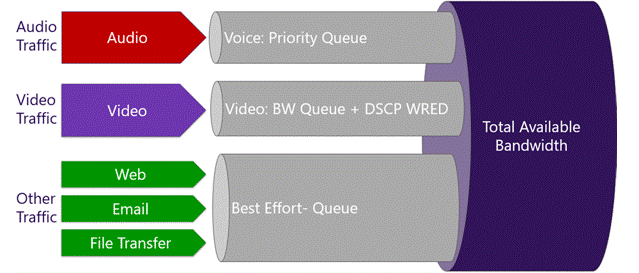
Teams는 대역폭이 부족하면 비디오 품질보다 오디오 품질을 우선합니다.
대역폭이 제한되지 않은 경우 Teams에서는 최대 1080p 비디오 해상도, 비디오의 경우 최대 30fps, 콘텐츠의 경우 15fps로최적화합니다.
대역폭이 부족하면 영상 끊김의 가능성이 증가하므로 네트워크 연결 용량(링크 용량)을 중이는 것이 가장 쉬운 방법입니다
HD 웹캠 비디오 비활성화
고화질(HD)웹캠 비디오를 전송하려면 일반 비디오를 전송하는 것보다 더 많은 대역폭이 요구되어 끊김이 발생할 수 있습니다.
따라서, HD 비디오를 비활성화하면 회의의 다른 영역에서 더 많은 인터넷 연결이 확보되어 좀 더 진행이 원활해질 수 있습니다.
호스트나 중재자가 괜찮다면 웹캠에 자신을 표시해야 할 때만 비디오를 시작하고
필요하지 않은 경우 비디오를 중지하시는 것을 권장합니다.
마이크 끄기
마이크가 켜져 있으면 말하지 않더라도 인터넷 연결의 일부를 오디오 스트림에 영향을 받습니다.
마이크가 필요 없을 때 음소거하면 인터넷 연결을 보다 효과적으로 사용할 수 있습니다.
인코딩 설정
Teams는 1.2Mbps 미만의 HD 비디오 품질을 제공하고 있습니다.
또한 교육생들은 가정에서 작은 화면 (PC 또는 노트북)으로 수업을 받고 있습니다.
따라서 최적의 비디오 해상도 및 초당 비디오 프레임응 조정하면 전송 용량을 중일수 있습니다
Teams 대역폭 추천
| 대역폭(up/down) | 시나리오 |
|---|
| 30 kbps | 피어 투 피어 오디오 통화 |
|---|
| 130 kbps | 피어 투 피어 오디오 통화 및 화면 공유 |
|---|
| 500 kbps | 30fps에서 360p로 피어 투 피어 품질 비디오 통화 |
|---|
| 1.2Mbps | 30fps에서 HD 720p 해상도의 피어 투 피어 HD 품질 비디오 통화 |
|---|
| 1.5Mbps | 30fps에서 HD 1080p 해상도의 피어 투 피어 HD 품질 비디오 통화 |
|---|
| 500kbps/1Mbps | 그룹 영상 통화 |
|---|
| 1Mbps/2Mbps | HD 그룹 영상 통화(1080p 화면의 540p 비디오) |
|---|
권장 인코딩
인코딩 설정으을 아래와 같이하고 프레인수를 15 fps 로 합니다.
| 구분 | 해상도 | 비율 | 비트레이트 | 비고 |
|---|
| VGA | 640x480 | 4:3 | 400~1,000 kbps | On-Line 강의 |
|---|
| SVGA | 800x600 | 4:3 | 1,000~,1500 kbps | "On-Line 강의" |
|---|
교육생 버퍼링 방지
1. 컴퓨터나 기기에서 사용 중인 모든 다운로드한 프로그램을 중단합니다.
기타 백그라운드 프로세스와 다운로드 프로그램이 라이브 스트리밍에 들어갈 여분의 리소스와 대역폭을 소모합니다.
라이브 스트리밍을 할 때는 백그라운드에서 실행되고 있을 수 있는 게임과 어플리케이션을 중단한다
2. 더 큰 버퍼를 만들기 위해 동영상을 잠시 중지합니다.
이렇게 하면 컴퓨터가 동영상을 더 다운로드 받을 수 있어 멈추거나 깨지는 현상 없이 볼 수 있을 것입니다.
3. 인터넷 속도를 높이거나 향상시킨다.
버퍼링과 지연 시간을 줄이기 위해 인터넷 라우터나 인터넷 요금제를 업그레이드합니다.
또는 항상 브라우저의 캐시와 쿠키를 삭제합니다.
네트워크와 추가 대역폭을 제공하는 이중 밴드 라우터를 사용해본다.
보통 이런 라우터가 인터넷 스트리밍에 더 적합하며 버퍼링을 줄여주는 것으로 알려져 있습니다
4.콘텐츠 제공업체 서비스 이용자 수가 줄 때까지 기다린다.
콘텐츠 제공업체의 리소스나 사용량이 많은 시간대에 따라 서버가 평소보다 느리거나 바쁠 수 있습니다.
조사에 따르면 인터넷 트래픽의 경우 사용량이 많은 시간대는 오후 8시에서 오후 10시 사이입니다.
동영상이 계속 버퍼링이 생기면 서비스 사용자의 수가 줄기를 기다렸다가 동영상을 시청한다
5.네트워크 상에서 사용 중인 기기의 수를 제한합니다.
같은 인터넷 네트워크 상에서 기기를 여러 개 사용 중이면 네트워크의 대역폭이 소모되고 버퍼링이 발생합니다.
라우터가 심한 트래픽 부하를 감당할 수 없는 경우에는 더더욱 그렇다.
동영상을 스트리밍할 때 기기에 걸쳐 인터넷 사용이 제한되어 있는지 확인한다
6. 바이러스 또는 맬웨어 방지 소프트웨어를 사용해서 바이러스와 악성 프로그램을 찾아 제거합니다.
악성 소프트웨어는 백그라운드에서 프로세스를 하나 이상 실행시켜 인터넷 속도를 잡아먹는 원인이 됩니다.
7.설정에서 동영상 화질을 낮춘다.
동영상 화질을 낮추면 대역폭과 버퍼링 발생 빈도를 낮추는데 도움이 됩니다.
동영상 스트리밍을 위해 제3자 소프트웨어나 서비스를 사용하는 경우 설정 메뉴에서 동영상 화질을 조정합니다.
8.유선 인터넷을 사용합니다.
무선 인터넷은 신호, 주파수, 벽이나 가구 같은 물리적 장애물 등에 방해를 받을 가능성이 더 높다.
버퍼링 문제를 해결하는 데 도움이 되도록 무선 인터넷으로 바꾼다.
9.최신 비디오 카드 드라이버를 기기에 설치합니다.
비디오 카드는 대부분 마이크로소프트나 애플 업데이트 설치 시 자동으로 업데이트됩니다.
하지만 자신만의 맞춤 비디오 카드를 설치한 경우 제조사 웹사이트를 찾아 업데이트된
비디오 카드 드라이버를 다운로드해서 설치한다
◼동작 Sample